Agente de IA para trading: 40 prompts para ChatGPT y Claude


Ahora puedes operar en Upscale desde un chat normal con una IA. A tu cuenta se conecta un agente de IA —ChatGPT, Claude, Claude Code o Cursor— y a partir de ahí le escribes en lenguaje natural: «¿cuánto margen me queda hasta el límite diario?», «compra $100 de BTC con un stop un 5% por debajo», «analiza mi operativa en esta fase». El agente obtiene por sí mismo los datos de la cuenta y de los mercados, hace los cálculos y coloca las órdenes, mientras las decisiones siguen siendo tuyas. Todo funciona mediante MCP, un estándar abierto para conectar asistentes de IA con servicios externos. A continuación verás qué es MCP, cómo conectar un agente y 40 prompts listos que puedes copiar en el chat como chuleta: desde revisar los límites del challenge hasta operar con una sola frase y analizar tus propias estadísticas.
Qué es MCP y en qué se diferencia un agente de IA de un bot

MCP (Model Context Protocol) es un protocolo abierto con el que los asistentes de IA se conectan a servicios externos: obtienen datos de ellos y usan sus funciones. El estándar lo presentó Anthropic en noviembre de 2024, en 2025 lo adoptaron OpenAI y Google, y en diciembre de 2025 el protocolo pasó a gestionarlo una fundación dentro de la Linux Foundation. Dicho de forma sencilla, MCP es un adaptador entre el chatbot y la plataforma: la IA entiende tu petición y el servidor MCP la convierte en acciones en tu cuenta.
Upscale tiene su propio servidor MCP. El agente conectado a él ve tus cuentas y los mercados de la plataforma, y puede colocar, modificar y cancelar órdenes. Así se compara con otras formas de operar:
| Terminal | Bot por API | Agente de IA por MCP | |
|---|---|---|---|
| Quién decide | El trader | Un algoritmo con reglas fijas | El trader; el agente calcula y ejecuta |
| Cómo se dan las órdenes | Con botones en la interfaz | Con código | Con texto normal |
| Hace falta programar | No | Sí | No |
| Punto fuerte | Gráficos y visión de conjunto | Velocidad y funcionamiento sin pausa | Analizar los datos de la cuenta y actuar con una frase |
El agente no sustituye al terminal con gráficos ni opera por su cuenta: responde a tus peticiones. Su fuerza está en otra parte. Para saber cuánto margen queda hasta el límite de drawdown en tres cuentas, compararlas y cerrar una posición, en el terminal hay que pasar por varias pantallas, mientras que al agente le basta un mensaje. Si quieres un trading totalmente automático con reglas estrictas, para eso está el trading por API. Y en qué niveles puede ayudar la IA a un trader lo contamos en nuestra guía sobre trading con IA.
Cómo conectar un agente a Upscale

El agente solo ve las cuentas con la opción API Trading. Se puede activar en cuentas de $10,000 o más antes de que pasen a la fase fondeada, y en una cuenta demo se activa al crearla. El agente se puede conectar de dos formas:
- Por dirección del servidor. En la configuración de API y MCP, ve a la pestaña MCP, pulsa «Conectar» y elige tu agente: ChatGPT, Claude, Claude Code y Cursor tienen instrucciones paso a paso. Después de añadir la dirección
, el agente abre la página «Permitir acceso» con el nombre de la aplicación y sus permisos: ver datos y operar. Tras confirmar, no hace falta introducir ninguna clave.https://mcp.upscale.trade - Por clave API. Crea una clave en la configuración de API y MCP y añádela, junto con la dirección del servidor, a la configuración del agente. No hace falta pegar la clave en los mensajes del chat.
Algunas funciones dependen de la propia aplicación. Por ejemplo, en ChatGPT la conexión de servidores MCP externos y las acciones que modifican datos no están disponibles en todos los planes; las condiciones actuales están en el centro de ayuda de OpenAI. En Claude puedes añadir tu propio conector incluso en el plan gratuito, pero solo uno; más detalles en el centro de ayuda de Claude. Cursor pide permiso por defecto antes de cada llamada a una herramienta MCP.
Para comprobar la conexión, envía al agente tu primer prompt:
💬 «Muestra mis cuentas de Upscale»
Los agentes conectados por dirección del servidor aparecen en la pestaña MCP con la fecha de conexión y del último uso. Cualquiera de ellos se puede desconectar con un botón, y el agente pierde el acceso a tus cuentas al instante. Las instrucciones paso a paso están en la página API Trading.
La conexión lleva unos minutos, y lo mejor es empezar con una cuenta demo: allí las cotizaciones y las condiciones son reales, y un error en el prompt no cuesta nada.
La cuenta y las reglas del challenge
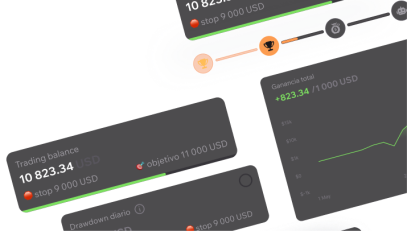
Junto con los datos de la cuenta, el agente recibe de Upscale los límites del challenge: fase y estado, balance, equity (el balance incluidas las posiciones abiertas), equity al inicio del día, equity máximo, los límites de drawdown diario, máximo y trailing, el objetivo de profit y el número de días con profit. Por eso responde a las preguntas sobre las reglas con tus propias cifras y no con generalidades.
Margen hasta los límites
💬 «¿Cómo van mis cuentas? ¿Cuánto margen me queda hasta el límite de drawdown diario?»
El agente calcula el margen hasta cada límite y lo que falta para el objetivo de profit. Qué tipos de límites existen y cómo se calculan lo explicamos en nuestra guía sobre los tipos de drawdown en prop trading.
La regla del 30% y el importe retirable
💬 «¿Cumplo la regla del 30%? ¿Cuánto puedo retirar ahora?»
El agente ve si la regla de consistencia se aplica a la cuenta y si se cumple en este momento, además del importe disponible para retirar. La regla del 30% significa que tu día más rentable no debe suponer el 30% o más del profit total. El retiro en sí solo se solicita en la interfaz de Upscale.
Preparación para el payout
💬 «¿Qué necesito para poder pedir un payout esta semana?»
Con este prompt, el agente reúne en una sola respuesta el número de días con profit, el cumplimiento de la regla del 30%, el importe retirable y el margen hasta los límites. Cómo funcionan los payouts lo explicamos en nuestra guía sobre los payouts en prop trading.
Por qué se perdió la cuenta
💬 «¿Por qué perdí la cuenta y qué pasó con mi equity antes de eso?»
El agente ve el motivo —drawdown diario, máximo o trailing—, la fecha, el equity minuto a minuto de los 5 días anteriores a ese momento y las operaciones cerradas de la fase actual. Puedes pedirle un plan directamente:
💬 «Analiza qué llevó a perder la cuenta y propón tres reglas para mi próximo challenge»
El método completo está en nuestro artículo sobre cómo analizar un challenge perdido en 7 pasos.
Historial y comparación de cuentas
💬 «¿Qué ha pasado en mis cuentas durante el último mes?»
💬 «Compara mis cuentas: ¿en cuál estoy más cerca del objetivo de profit?»
En el historial, el agente ve la compra del challenge, las fases superadas y perdidas, las activaciones de la protección contra el drawdown diario, las solicitudes de retiro y su resultado, la compra de opciones y la creación y el cierre de cuentas demo. Obtiene todas las cuentas con la opción API Trading en una sola petición, así que la comparación cabe en un mensaje.
En lugar de calcular a mano el margen hasta los límites en cada cuenta, obtienes las cifras listas y ves al instante dónde el riesgo está más cerca.
Operar con palabras

El agente coloca órdenes, gestiona las posiciones abiertas y las cierra. Las órdenes que coloca aparecen en la lista de órdenes activas de la cuenta, igual que en el trading manual. Si una orden no es válida —por ejemplo, el precio de activación está en el lado equivocado del mercado o el apalancamiento supera el permitido para la fase de la cuenta—, la plataforma la rechaza e indica el motivo.
Una operación con una frase
💬 «Compra $100 de BTC con apalancamiento x3, stop un 5% por debajo y take profit un 5% por encima»
El agente abre una posición a mercado y coloca enseguida el stop loss y el take profit.
Entrada pendiente
💬 «Coloca una orden límite de compra de BTC un 3% por debajo del mercado con stop y take profit»
💬 «Entra en largo en BTC si el precio sube un 3%»
💬 «Entra en corto en BTC si el precio baja un 3%»
Para entrar están disponibles la orden límite, la stop-market y la stop-limit. A la orden límite se le pueden añadir directamente el stop loss y el take profit.
Gestión de la posición
💬 «Mueve el stop de BTC a 80,000»
💬 «Mueve el take profit a un 4% por encima del precio actual»
💬 «Pon un trailing stop del 3%»
💬 «Cierra la mitad de la posición»
💬 «Añade $20 de margen»
El trailing stop es un stop loss que sigue al precio a una distancia fija. El margen no solo se puede añadir, también retirar: «retira $10 de margen».
Cancelar y «cierra todo»
💬 «Cancela todas las órdenes de la cuenta»
💬 «Cierra todo en la cuenta»
El segundo comando cancela todas las órdenes y cierra todas las posiciones en una sola acción. También puedes cancelar una orden concreta («cancela la orden límite de BTC») o cerrar solo las posiciones («cierra todas las posiciones»).
Las acciones habituales del terminal se reducen a una frase, y ante un movimiento brusco del mercado la salida de emergencia lleva segundos.
Análisis de tu operativa y repaso de los mercados

Las estadísticas de tu operativa
💬 «Analiza mi operativa: win rate, dónde pierdo y cuánto tiempo mantengo las operaciones perdedoras frente a las ganadoras»
Por cada cuenta, el agente ve el número de operaciones, las ganadoras y las perdedoras, el win rate (el porcentaje de operaciones con profit), el profit total, las comisiones y el funding, el profit y la pérdida media y máxima, la relación riesgo-beneficio (risk/reward), el drawdown máximo, el tiempo de mantenimiento de las posiciones, el apalancamiento medio en operaciones ganadoras y perdedoras y el mercado más operado. Con estos datos salen preguntas precisas para hacerte a ti mismo:
💬 «¿Dónde gano más: en largos o en cortos?»
💬 «¿Uso más apalancamiento en las operaciones perdedoras que en las ganadoras?»
💬 «¿Mantengo las pérdidas más tiempo que las ganancias?»
Por qué una operación tiene profit cero
💬 «¿Por qué el profit de esta operación es 0?»
El agente ve si a la operación se le aplicó el ajuste de 60 segundos y cuál era el profit antes de aplicarlo. En las cuentas con la opción API Trading, el profit de una posición cerrada menos de 60 segundos después de abrirla o aumentarla no se tiene en cuenta.
Repaso de los mercados
💬 «¿Qué ha subido más en las últimas 4 horas?»
💬 «¿Dónde es negativo el funding ahora mismo?»
💬 «¿Cuál es el apalancamiento máximo en ETH en mi cuenta?»
Upscale tiene más de 150 mercados: cripto, acciones, índices, Forex y materias primas. De cada uno, el agente ve el precio actual, la variación en 1 y 4 horas, el funding y la hora del próximo cargo, el apalancamiento máximo por fase de la cuenta, la comisión, el spread y el estado del mercado: en negociación, en pausa o en modo «solo cierre». El funding es un pago periódico por mantener una posición abierta.
Noticias y mercado en una sola respuesta
ChatGPT y Claude pueden buscar información en internet, lo que complementa muy bien los datos de Upscale:
💬 «¿Qué ha pasado hoy con Oracle y cómo se ha movido ORCL en Upscale en las últimas 4 horas?»
La búsqueda web es una función de la propia aplicación del agente, no de Upscale, y su disponibilidad depende de la aplicación y del plan. El agente no recibe velas ni indicadores de Upscale, así que no puede calcular el RSI ni indicadores similares con los datos de la plataforma.
En lugar de calcular estadísticas a mano en hojas de cálculo, haces una pregunta sobre tu operativa y obtienes una respuesta basada en las cifras de tu propia cuenta.
Prompts combinados: donde el agente destaca

El mayor efecto lo consiguen los prompts en los que el agente combina los datos de la cuenta, las reglas y los mercados, y después actúa. Todos los ejemplos de abajo se basan solo en los datos que Upscale transmite al agente.
Resumen de la mañana
💬 «Hazme un informe de todas mis cuentas: margen hasta los límites, posiciones y órdenes abiertas, su funding y qué se ha movido más en las últimas 4 horas»
Un solo prompt sustituye el recorrido por varias pestañas del terminal.
Tamaño de la posición según el límite
💬 «¿Qué volumen de ETH con un stop del 3% puedo abrir para que, si salta el stop, no pierda más de la mitad del margen que me queda hasta el límite diario? Muéstrame el cálculo y espera mi confirmación»
El agente toma el equity al inicio del día, el límite de drawdown diario y el precio actual, calcula el volumen y coloca la orden cuando le digas «sí». Cómo elegir el riesgo por operación lo explicamos en nuestra guía sobre el riesgo por operación en prop trading.
Comprobación antes de entrar
💬 «Antes de abrir un corto en NAS100, comprueba: si el mercado está abierto o en solo cierre, qué apalancamiento tengo en mi fase, cuál es el spread y cuándo es el próximo funding»
Pausa tras una racha de pérdidas
💬 «He cerrado tres operaciones seguidas en pérdidas. ¿Cuánto margen me queda hasta el límite diario y qué volumen es seguro para mí ahora?»
Un prompt así te ayuda a parar y mirar las cifras antes de intentar recuperar lo perdido.
Antes del fin de semana
💬 «Muestra mis posiciones abiertas en índices y los mercados que ahora están en modo ‘solo cierre’»
Las posiciones en índices de EE. UU. y Europa y en JP225 abiertas o aumentadas en las últimas horas antes del cierre del mercado del viernes se cierran automáticamente. Este prompt te ayuda a decidir de antemano qué mantener durante el fin de semana. La regla se describe en detalle en la página Reglas del challenge y del trading.
Auditoría de costes
💬 «¿Cuánto he pagado en comisiones y funding en esta fase? ¿Qué posiciones abiertas están pagando funding ahora?»
Acción en varias cuentas
💬 «Cierra las posiciones de ETH en todas mis cuentas»
Elegir mercados el fin de semana
💬 «Hoy es sábado: ¿qué mercados están abiertos ahora y dónde es negativo el funding?»
Diario de operaciones en una hoja de cálculo
💬 «Exporta a CSV el historial de posiciones cerradas de la fase actual: fecha, mercado, dirección, resultado y tiempo de mantenimiento»
Claude Code y Cursor trabajan con archivos en tu ordenador, así que el diario de operaciones se crea sin copiar nada a mano. Ten en cuenta que el agente solo ve las operaciones de la fase actual de la cuenta.
Aprender con una cuenta demo
💬 «En mi cuenta demo, explícame con una posición abierta cómo afecta el apalancamiento al margen y qué pasará con el equity si el precio se mueve un 2% en mi contra»
Para un principiante, el agente hace de tutor: explica la mecánica con datos reales de la cuenta y no con ejemplos abstractos.
Los prompts combinados son los que más tiempo ahorran: el agente reúne datos de distintas secciones y hace los cálculos por ti, mientras la decisión sigue siendo tuya.
Cómo escribir los prompts para que el agente no se equivoque
Upscale no pide confirmar cada operación: la orden que envía el agente se ejecuta de inmediato. Que el agente te pregunte o no antes de una orden depende de la propia aplicación, y al conectarlo confirmas que asumes la responsabilidad de sus acciones. Por eso conviene fijar las reglas del agente de antemano, en las instrucciones del proyecto, en la configuración personal o como primer mensaje del chat:
💬 «Reglas para trabajar con mis cuentas de Upscale: antes de cualquier orden, muéstrame la cuenta, el mercado, la dirección, el volumen, el apalancamiento, el stop y el take profit, y espera mi ‘sí’. Riesgo por operación: no más del 1% del equity. Pon siempre un stop loss. Después de dos operaciones perdedoras en el día, no propongas nuevas entradas»
No es un bloqueo rígido: un modelo de lenguaje puede equivocarse o entender mal la petición, así que revisa los parámetros antes de confirmar. Algunas reglas para los propios prompts:
- Indica la cuenta si tienes varias: el agente ve a la vez todas las cuentas con la opción.
- Da los niveles como cifra o como porcentaje del precio actual. El agente no recibe el precio de entrada ni el de liquidación de la posición, así que no podrá cumplir «mueve el stop a break even». Indica el precio: «mueve el stop a 80,000».
- Indica el volumen y el apalancamiento de forma explícita, no «con todo» ni «un poco más».
- Prueba primero los escenarios nuevos en una cuenta demo.
Un riesgo aparte es el prompt injection: instrucciones ocultas en datos externos que lee el agente, por ejemplo en una página web que abrió al buscar noticias. En su artículo de ayuda sobre conectores, Anthropic recomienda conectar solo servidores de confianza y vigilar acciones inesperadas de las herramientas. Confirmar cada orden también te protege de esto.
Con reglas claras y prompts concretos, el agente se convierte en un ejecutor cuidadoso que no hace nada de más sin tu consentimiento.
Limitaciones
| El agente puede | El agente no puede |
|---|---|
| Ver cuentas, límites, posiciones, órdenes y el historial de la fase actual | Ver cuentas sin la opción API Trading ni operaciones de fases anteriores |
| Colocar, modificar y cancelar órdenes, y cerrar posiciones | Retirar fondos, comprar challenges u opciones ni gestionar claves |
| Mostrar precio, variación en 1 y 4 horas, funding, apalancamiento y spread de los mercados | Recibir velas ni calcular indicadores como el RSI con datos de Upscale |
| Calcular las estadísticas de tu operativa | Enviar alertas de precio |
| Trabajar a la vez con todas las cuentas que tienen la opción | Trabajar solo con una cuenta elegida |
Qué más conviene saber:
- Las reglas de la opción API Trading se aplican a toda la cuenta, incluidas las operaciones manuales: el ajuste de profit de 60 segundos y la regla del 30%. La opción se activa en cuentas de $10,000 o más antes de la fase fondeada y, una vez activada, no se puede desactivar.
- El agente no sirve para scalping. Además de la regla de los 60 segundos, hay un límite de 10 peticiones por segundo y 60 por minuto.
- El acceso se concede a la vez a todas las cuentas con la opción. Al conectar por dirección del servidor apruebas los permisos en bloque, y una clave API siempre da acceso completo.
Si conoces las limitaciones de antemano, le das al agente tareas que seguro puede resolver y no esperas de él lo que no sabe hacer.
Conclusiones clave
Un agente de IA mediante MCP cambia la forma de trabajar con la cuenta: en lugar de botones y pestañas, escribes texto normal, y ChatGPT, Claude, Claude Code o Cursor obtienen los datos de Upscale, hacen los cálculos y colocan las órdenes. La conexión lleva unos minutos, por dirección del servidor
https://mcp.upscale.tradeEl principal valor del agente está en los prompts que combinan datos. Calcula el margen hasta los límites del challenge en todas las cuentas, ajusta el volumen de la posición al límite diario, revisa el mercado antes de entrar, analiza tus estadísticas y cierra todo con un solo comando. Los prompts de este artículo se pueden copiar en el chat tal cual y adaptar a tus mercados y cuentas.
Las decisiones siguen siendo del trader. Upscale no confirma cada operación, así que conviene fijar de antemano las reglas del agente: mostrar los parámetros de la orden y esperar tu «sí». En la cuenta se aplican las reglas de la opción API Trading, el ajuste de profit de 60 segundos y la regla del 30%, y lo mejor es probar primero los escenarios nuevos en una cuenta demo.
Empieza ahora: 👉 Upscale.trade | Bot de Telegram
Documentación: 📖 Upscale Docs
Síguenos: 📺 YouTube | 𝕏 Twitter
Comunidad: 💬 Chat de Telegram | 🎮 Discord
Preguntas frecuentes
¿Se puede operar en Upscale con ChatGPT o Claude?
Sí. A las cuentas con la opción API Trading se pueden conectar ChatGPT, Claude, Claude Code o Cursor mediante MCP en la dirección
https://mcp.upscale.trade¿Qué es MCP en pocas palabras?
MCP (Model Context Protocol) es un estándar abierto con el que los asistentes de IA se conectan a servicios externos. La IA entiende tu petición en lenguaje natural y el servidor MCP de Upscale la convierte en acciones en tu cuenta: obtener datos, colocar o cancelar una orden.
¿Hace falta saber programar?
No. Al agente se le escribe en texto normal, por ejemplo: «¿Cuánto margen me queda hasta el límite de drawdown diario?» o «Compra $100 de BTC con apalancamiento x3 y stop un 5% por debajo». El código solo hace falta para el trading por API, donde un bot opera sin intervención humana.
¿Es seguro dar a un agente de IA acceso a mi cuenta?
El agente coloca órdenes reales y Upscale no pide confirmar cada operación. Por eso, dale al agente la regla de mostrar los parámetros de la orden y esperar tu «sí», revísalos antes de confirmar y empieza con una cuenta demo. Puedes desconectar el agente en cualquier momento en la pestaña MCP de la configuración de API y MCP.
¿Qué cuentas ve el agente?
Solo las cuentas con la opción API Trading, todas a la vez; no se puede elegir solo una. La opción se activa en cuentas de $10,000 o más antes de la fase fondeada y, una vez activada, no se puede desactivar. En una cuenta demo se activa al crearla.
¿En qué se diferencia MCP del trading por API?
Con la API opera un programa según reglas fijadas en el código, sin intervención humana. Con MCP hablas con un agente de IA en texto normal y él ejecuta tus peticiones. Ambas formas requieren la opción API Trading, y en la cuenta se aplican las mismas reglas: el ajuste de profit de 60 segundos y la regla del 30%.
¿Puede el agente dibujar un gráfico o enviar una alerta?
No. El agente no recibe velas de Upscale, así que no puede calcular indicadores como el RSI con los datos de la plataforma, y no hay alertas de precio. Eso sí, muestra la variación del precio en 1 y 4 horas, el funding, el spread y el apalancamiento máximo de cada uno de los más de 150 mercados.
¿Sirve el agente para scalping?
No. El profit de una posición cerrada menos de 60 segundos después de abrirla o aumentarla no se tiene en cuenta, y la frecuencia de peticiones está limitada a 10 por segundo y 60 por minuto.